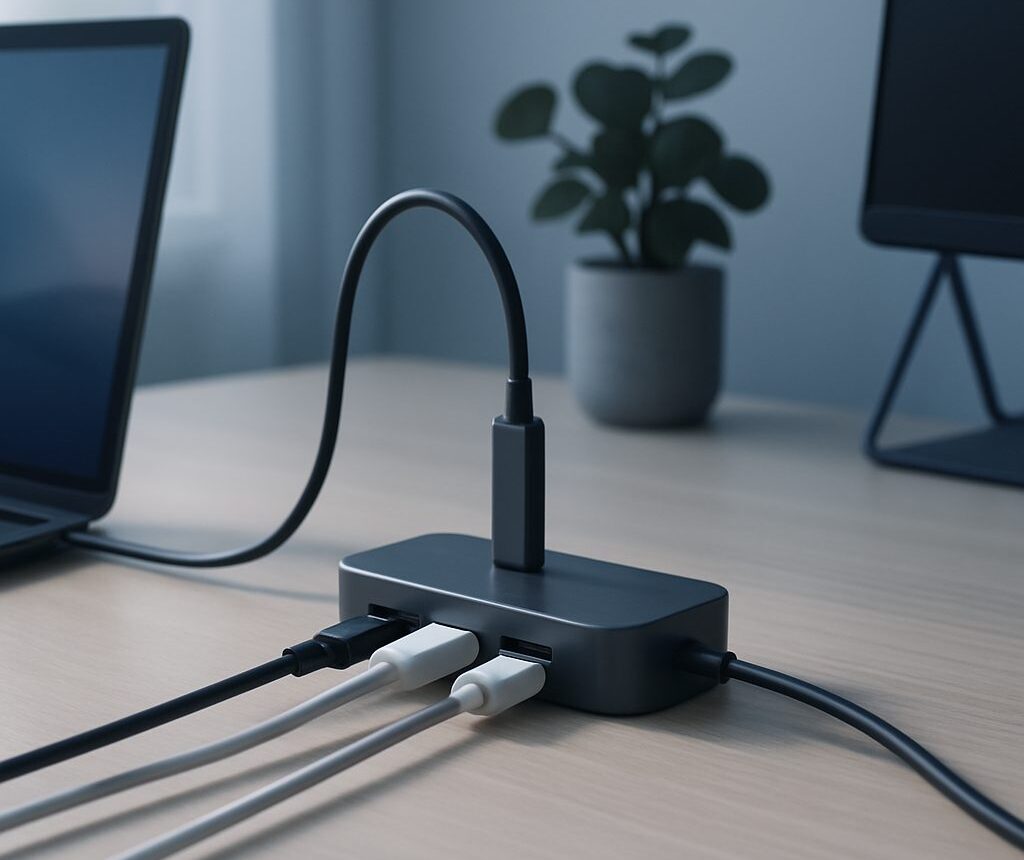
Une bonne station d’accueil USB-C fait deux choses à la fois, par un seul câble : elle recharge votre portable avec assez de watts, et elle pilote vos écrans avec les bonnes sorties. Pour bien choisir, croisez deux repères — la puissance Power Delivery dont votre machine a besoin, et les ports qu’exigent vos écrans. Le reste, ce sont des pièges de compatibilité à vérifier avant de payer.
Ce qu’un dock fait vraiment
Une station d’accueil, c’est un boîtier posé sur le coin de votre atelier. Vos écrans, votre clavier, votre câble réseau, votre chargeur : tout reste branché dessus, en permanence. Le matin, vous n’avez plus qu’un seul geste à faire — relier le boîtier au portable avec un câble USB-C. Le soir, vous le débranchez et vous repartez avec la machine. C’est cette simplicité qui fait la différence, pas la fiche technique.
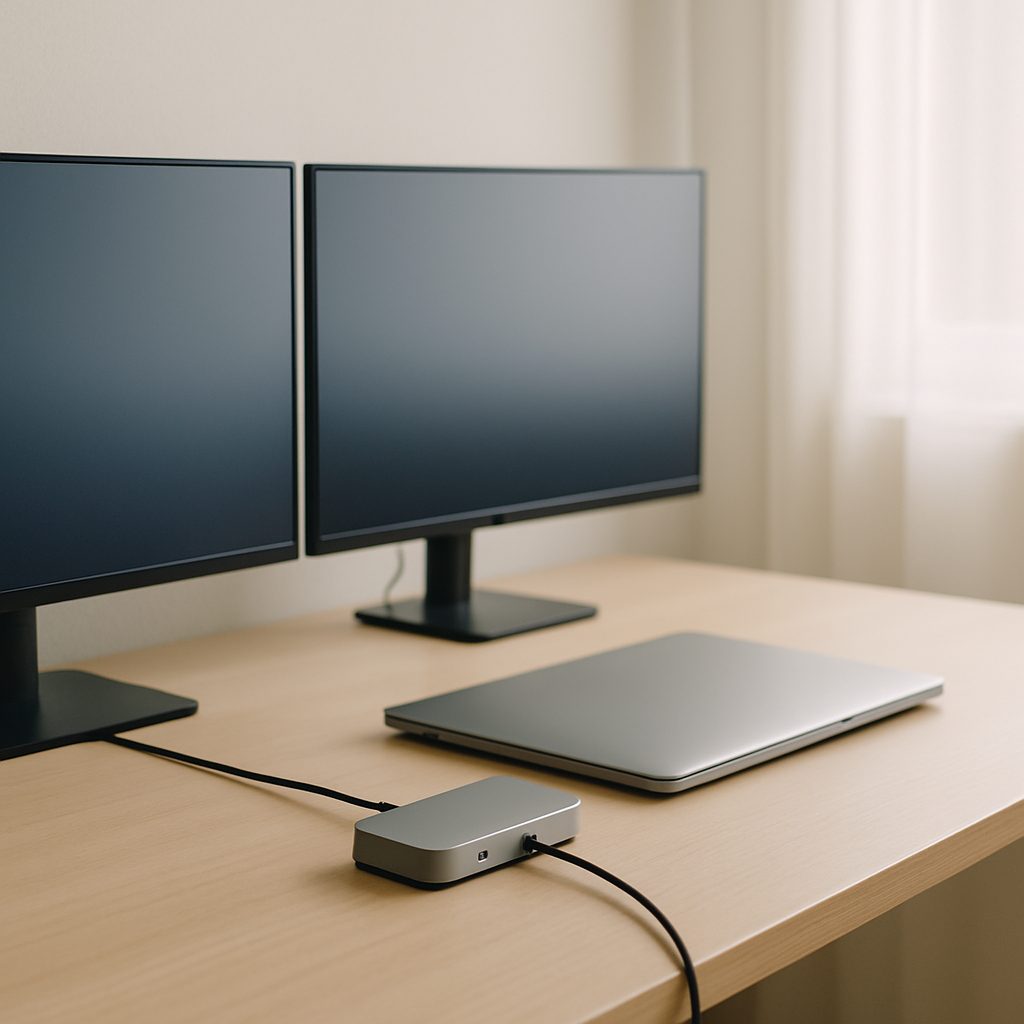
Derrière ce geste unique, le dock remplit deux missions distinctes, et il faut que les deux soient réussies. La première : recharger le portable, en lui renvoyant du courant par ce même câble (c’est le rôle du Power Delivery). La seconde : transporter l’image vers un ou deux écrans externes. Un dock qui affiche vos écrans mais ne charge pas assez, ou qui charge bien mais bride la définition, vous laissera avec une friction quotidienne. On choisit donc sur ces deux axes en même temps.
Au passage, un dock range aussi votre bureau. Au lieu de cinq câbles qui rampent vers le portable, il n’en reste qu’un. Si l’encombrement vous pèse déjà, c’est un bon moment pour reprendre la gestion des câbles du bureau dans son ensemble.
Les deux réglages qui comptent : watts et écrans
La charge : combien de watts viser
Le Power Delivery, c’est la puissance que le dock renvoie au portable pour le maintenir chargé pendant que vous travaillez. On la lit en watts. Le réglage juste consiste à faire correspondre cette puissance à l’appétit de votre machine. Un ultraportable léger se contente de peu ; une station 16 pouces avec carte graphique en réclame beaucoup plus.
Un détail que les fiches passent souvent sous silence : un dock ne délivre pas tout ce qu’il reçoit. Il en garde une partie pour alimenter ses propres ports. Un boîtier annoncé « 100 W » en fournit en pratique 85 à 90 au portable. Prenez donc une marge : visez un peu au-dessus du besoin réel de votre machine, jamais tout juste.
Les écrans : HDMI, DisplayPort, et combien
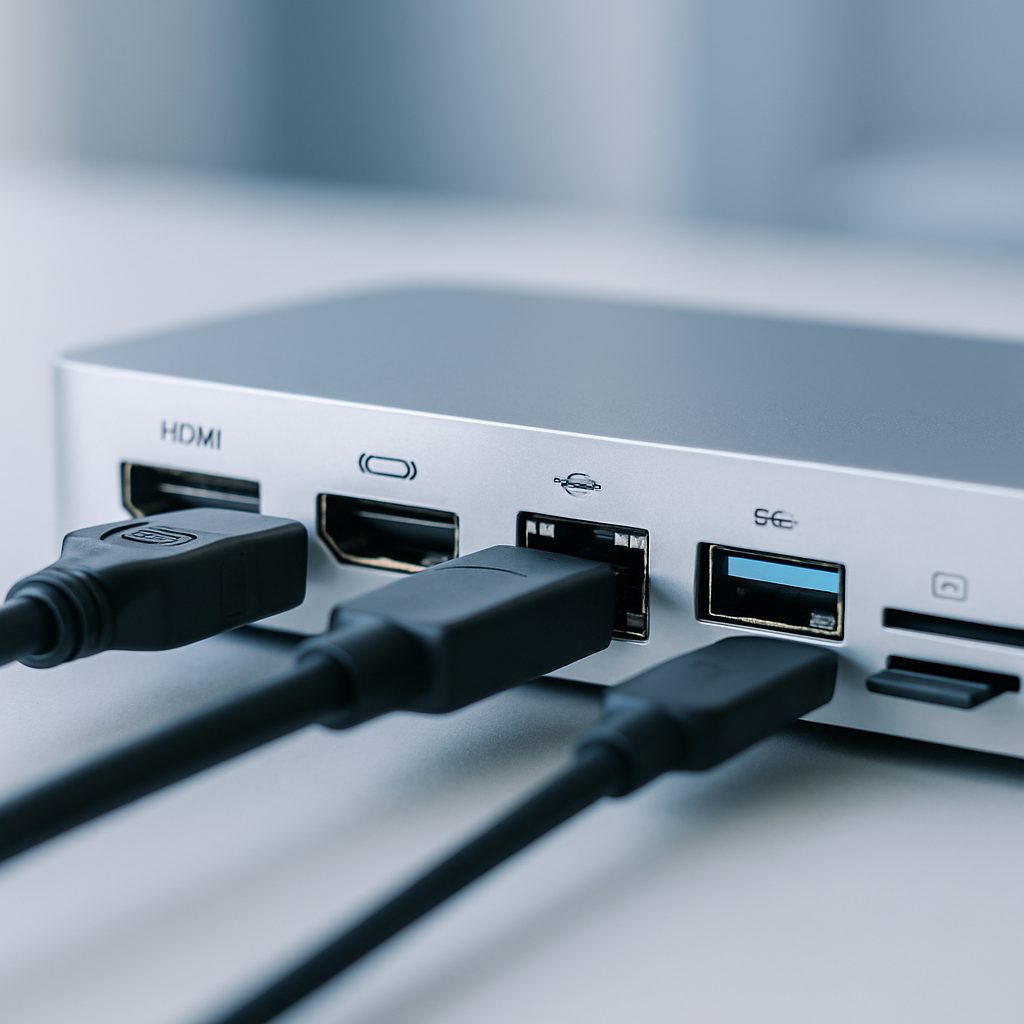
Côté image, deux prises reviennent : le HDMI et le DisplayPort. L’une ou l’autre suffit pour un écran. Pour deux écrans, il vous faut deux sorties, ou une seule prise capable de piloter deux dalles — et là, tout dépend de ce que votre portable sait faire (on y revient plus bas). Regardez aussi la définition et la fluidité : un dock d’entrée de gamme peut plafonner un écran 4K à 30 images par seconde, ce qui rend le pointeur pâteux. Pour du confortable, on cherche du 4K à 60.
Une fois vos écrans branchés, il reste à les poser à la bonne hauteur et à la bonne distance. C’est là que le confort se gagne vraiment.
Le repère tient en un chiffre : gardez 50 à 70 cm entre l’œil et l’écran, le haut de la dalle au niveau des yeux, inclinée de 10 à 20°. Repère vérifié en d’après l’INRS (travail sur écran) et la norme NF EN ISO 9241-5. Source : INRS.
Pour tenir ce réglage, un rehausseur d’écran suffit souvent ; si vous jonglez avec deux dalles, un bras articulé vous laisse ajuster chacune sans y penser. Le dock apporte l’image, ces supports lui donnent la bonne place.
Le tableau : ports utiles et watts selon le portable
Voici comment croiser les deux axes. Repérez d’abord votre type de machine dans la première colonne, puis lisez la puissance à viser et les ports qui vous seront réellement utiles. Les valeurs de watts sont des repères courants, pas des chiffres gravés : vérifiez toujours la charge d’origine livrée avec votre portable, elle donne le besoin exact.
| Type de portable | Charge (Power Delivery) à viser | Sorties écran utiles | Ports qui comptent en plus |
|---|---|---|---|
| Ultraportable 13″ léger (sans carte graphique dédiée) | 45 à 65 W | 1 sortie HDMI ou DisplayPort | 2 USB-A (clavier, souris), Ethernet si le Wi-Fi flanche |
| Portable 14–15″ polyvalent | 65 à 96 W | HDMI + DisplayPort (deux écrans) | Ethernet gigabit, 2 à 3 USB-A, lecteur SD si vous manipulez des photos |
| Station 16″ ou machine créative/lourde | 96 à 140 W | 2 sorties 4K à 60 Hz, HDMI et/ou DisplayPort | SD + microSD, Ethernet gigabit, USB-C data rapide |
| PC pro à chargeur propriétaire (barillet non-USB-C) | Garder la charge d’origine ; dock en complément | Selon la carte graphique, vérifier au cas par cas | Le dock sert surtout aux écrans et à l’USB, pas à la charge |
Lecture rapide : plus la machine est grosse, plus il faut de watts et de bande passante pour l’image. Un dock « 100 W » couvre confortablement les deux premières lignes. Pour un 16 pouces qui réclame 140 W, sachez que l’USB-C classique s’arrête à 100 W : au-delà, il faut un dock récent estampillé Power Delivery 3.1, ou bien conserver le chargeur d’origine à côté.
Les pièges de compatibilité à vérifier avant d’acheter
C’est ici que se jouent la plupart des déceptions. Aucun de ces points n’est compliqué, mais chacun peut faire échouer le montage. Prenez-les un par un.
- Le port USB-C de votre portable doit sortir de la vidéo. On appelle ça le « DisplayPort Alt Mode ». Tous les ports USB-C ne le portent pas : certains ne font que des données et de la charge. Sans lui, aucun écran ne s’affichera. Cherchez un petit logo d’écran ou un « éclair D » près de la prise, ou consultez la fiche du fabricant.
- Le portable doit accepter la charge par USB-C. Beaucoup le font, mais pas tous, surtout les machines à chargeur barillet. Si le vôtre ne se recharge pas en USB-C, le dock affichera vos écrans sans jamais remplir la batterie.
- Deux écrans depuis une seule prise, c’est délicat. Cela repose sur le « MST ». Les Mac à puce Apple (M1, M2 d’entrée de gamme) le gèrent mal et se limitent souvent à un seul écran externe. Sur ces machines, un dock à technologie DisplayLink contourne la limite, au prix d’un petit pilote à installer.
- Vérifiez le plafond de définition et de fluidité. Un dock peut afficher de la 4K « en 30 Hz » seulement. À l’usage, c’est fatigant. Pour deux écrans nets et fluides, visez du 4K à 60 Hz par sortie, et regardez la version du HDMI annoncée.
- Le câble compte autant que le boîtier. Un câble USB-C trop basique transporte les données mais ni la vidéo ni les 100 W. Utilisez celui fourni avec le dock, ou un câble « complet » (data, vidéo, charge). C’est la panne la plus sournoise : tout semble branché, rien ne s’allume.
- N’oubliez pas la marge de watts. Comme le dock garde une part de la puissance pour lui, un boîtier « 65 W » sur une machine qui en réclame 65 la laissera parfois se décharger doucement en pleine charge de travail. Prenez au-dessus.
Monter la station sans y penser chaque matin
Une fois le bon dock choisi, l’intérêt se mesure à la cadence de vos journées. Vous arrivez, vous branchez un câble, les deux écrans s’allument, la batterie se remplit, le clavier répond. Vous n’avez rien bricolé, rien reconfiguré. C’est un ancrage discret : le poste est prêt, vous pouvez vous mettre à travailler tout de suite.
Le soir, le même câble se débranche d’un geste, et le portable repart avec vous. Cette coupure nette aide à tenir la lisière entre le travail et le reste : quand le câble est retiré, la journée est close. Beaucoup de télétravailleurs sous-estiment ce petit rituel. Il fait pourtant souffler, parce qu’il supprime les dix décisions matinales — quel écran, quel port, où est passé le chargeur.
Si vous partez de zéro dans l’aménagement de votre poste, le dock n’est qu’une pièce du puzzle. La hauteur du plan de travail, la place des écrans, l’appui des poignets comptent tout autant. Vous pouvez remettre l’ensemble à plat avec le guide d’ergonomie du poste de télétravail, et faire du câble unique le point de départ d’un atelier plus calme.
En bref
Choisir une station d’accueil USB-C tient en trois temps. D’abord, repérez la puissance de charge à viser selon votre portable, avec une marge au-dessus du besoin réel. Ensuite, comptez les sorties écran et la définition qu’elles tiennent — une pour un écran, deux (ou du MST) pour deux. Enfin, passez la liste des pièges : Alt Mode, charge USB-C, limites Mac, câble complet. Un dock bien choisi ne se remarque plus : il fait son travail par un seul câble, et vous rend le vôtre plus léger.
Questions fréquentes
Un dock USB-C peut-il vraiment recharger mon portable ?
Oui, à deux conditions. Votre portable doit accepter la charge par USB-C (ce n'est pas le cas des machines à chargeur barillet), et le dock doit délivrer assez de watts. Souvenez-vous qu'un dock garde 10 à 15 % de sa puissance pour ses propres ports : un boîtier « 100 W » en fournit environ 85 à 90 au portable. Visez donc un peu au-dessus du besoin réel de votre machine, jamais tout juste.
Pourquoi mon deuxième écran ne s'affiche pas ?
Le plus souvent, la prise USB-C du portable ne sort pas la vidéo (il lui manque le « DisplayPort Alt Mode »), ou bien votre machine ne sait pas piloter deux écrans depuis une seule sortie. C'est fréquent sur les Mac à puce Apple d'entrée de gamme, limités à un écran externe. Un dock à technologie DisplayLink lève souvent cette limite, moyennant un petit pilote à installer.
Faut-il un dock Thunderbolt, ou l'USB-C suffit ?
Pour un seul écran et la charge, un dock USB-C classique suffit largement. Le Thunderbolt (ou un dock DisplayLink) devient utile quand vous voulez deux écrans en 4K bien fluides, ou beaucoup de périphériques rapides en même temps, car il offre plus de bande passante. Vérifiez d'abord ce que votre portable sait faire : inutile de payer du Thunderbolt si sa prise ne le porte pas.